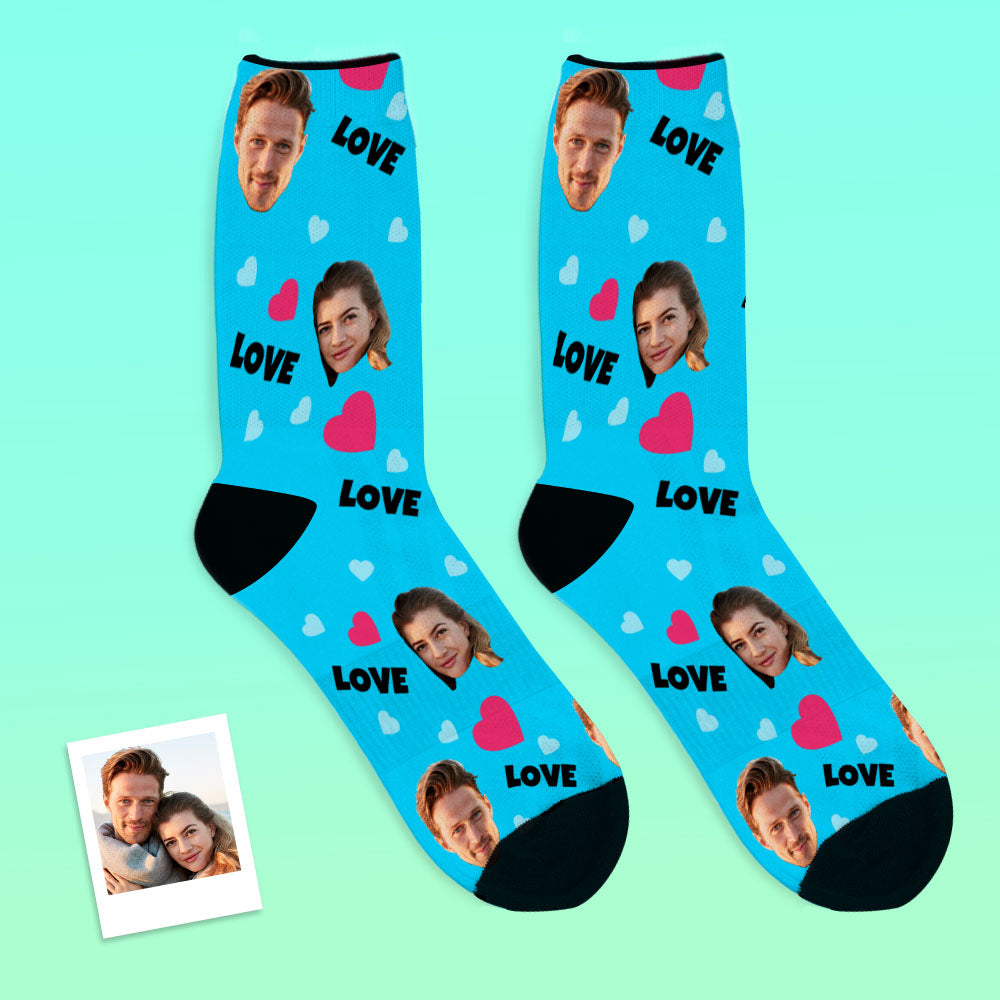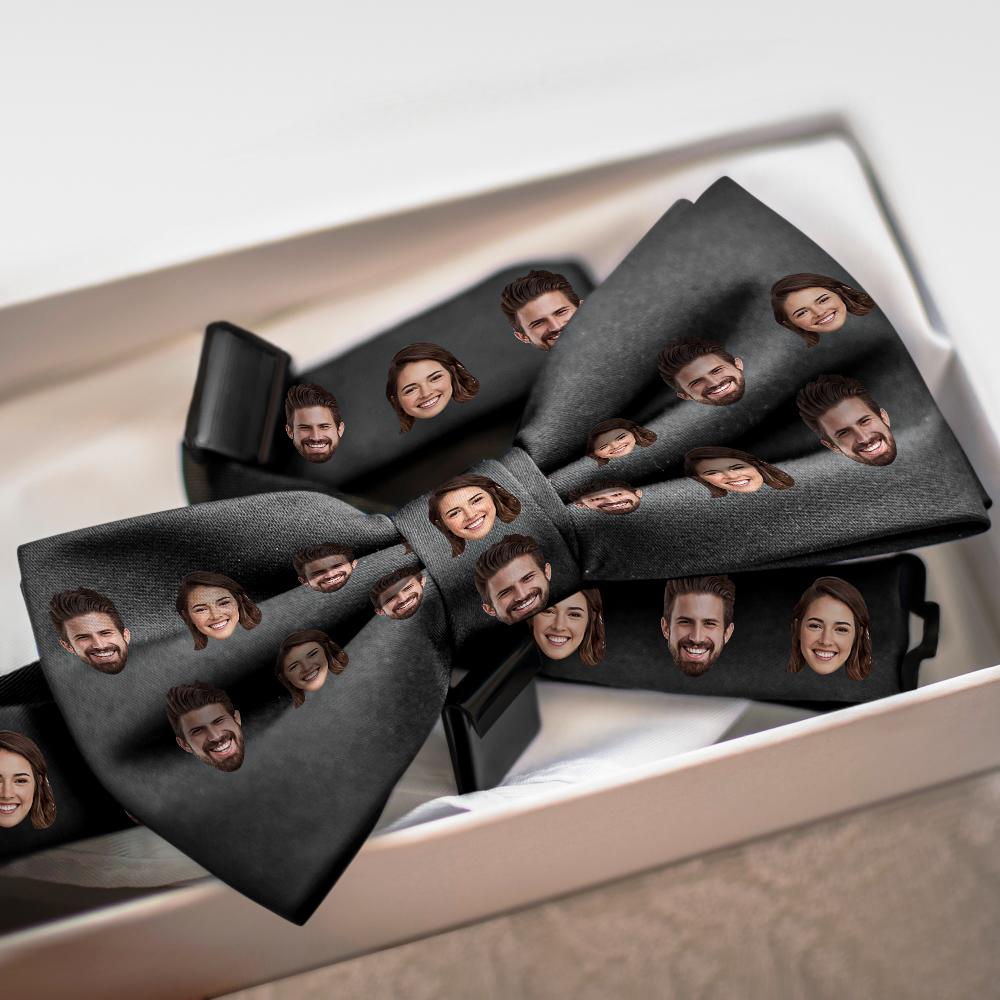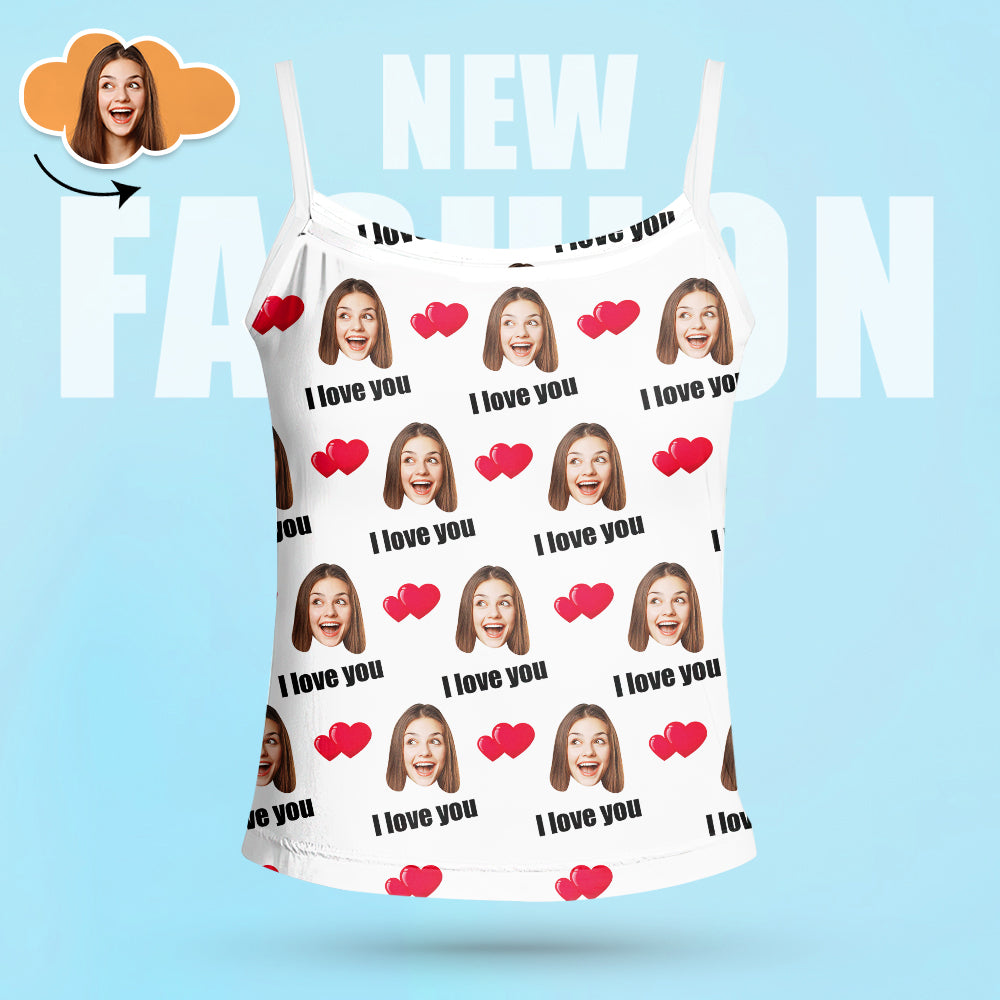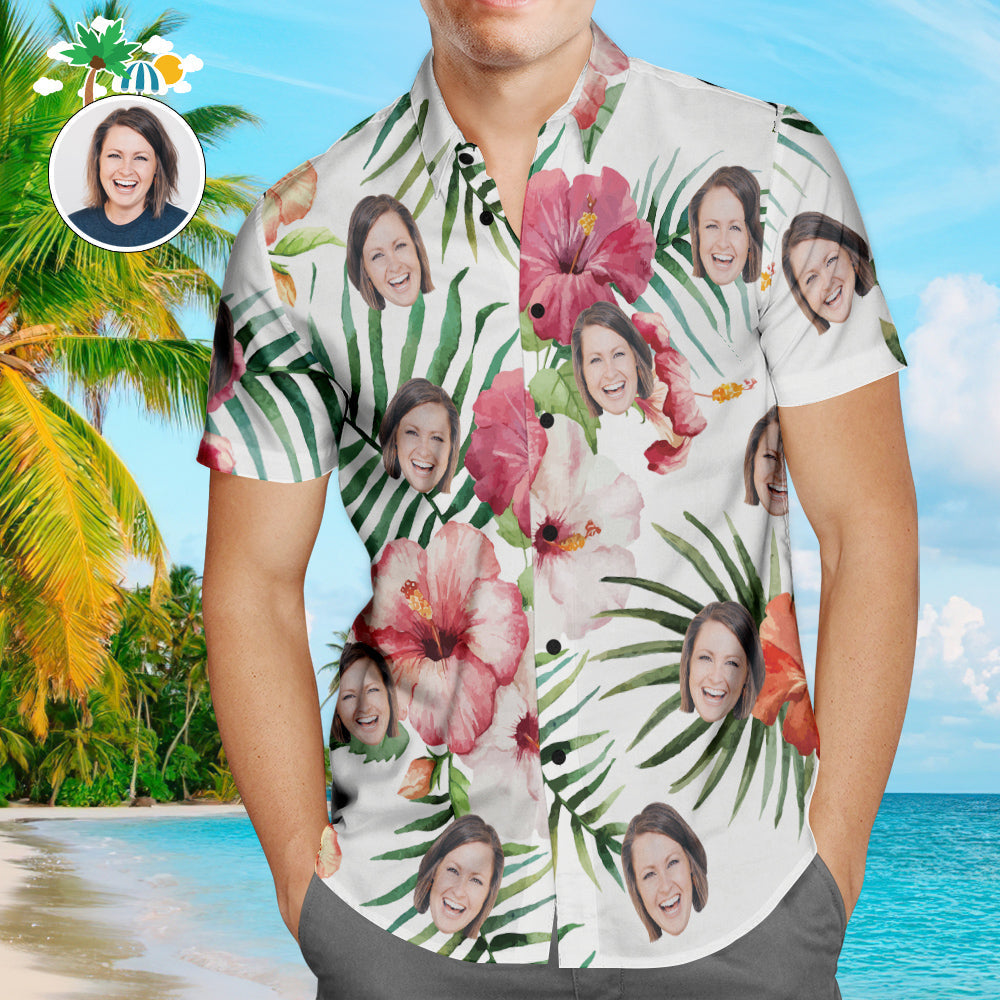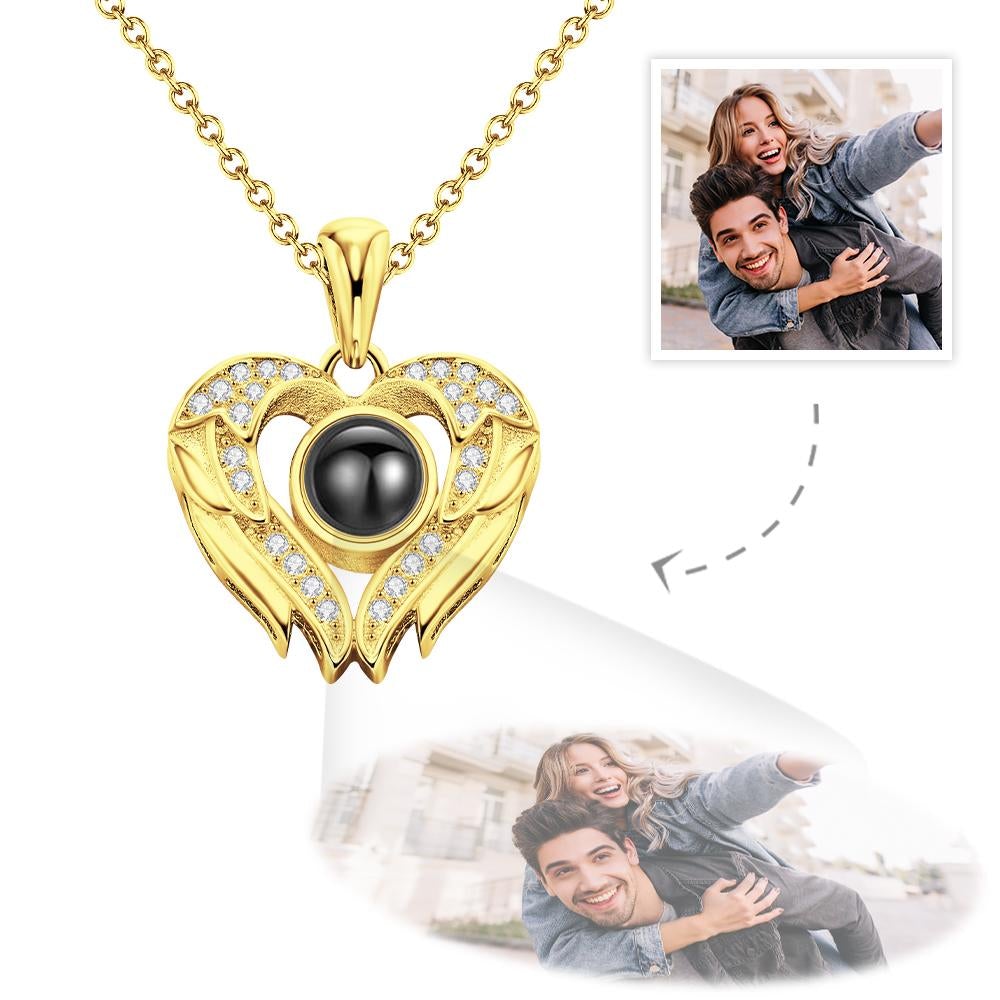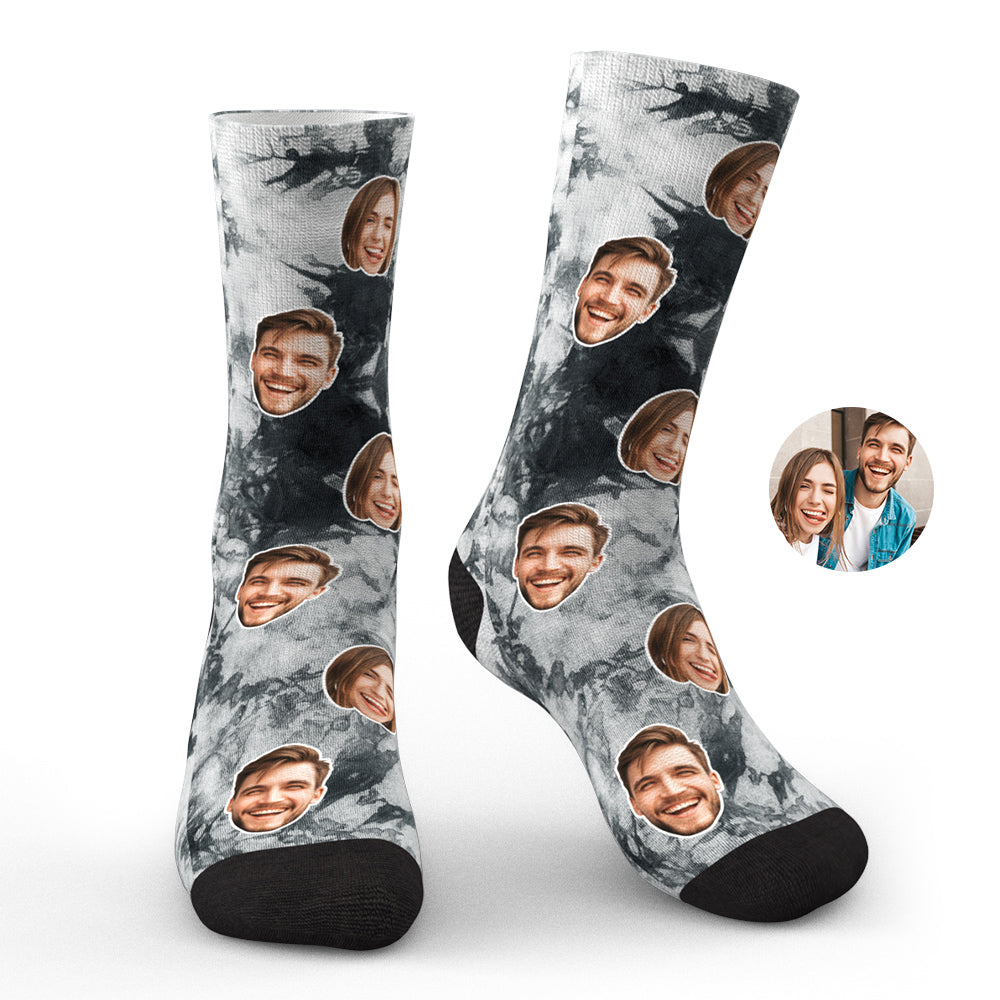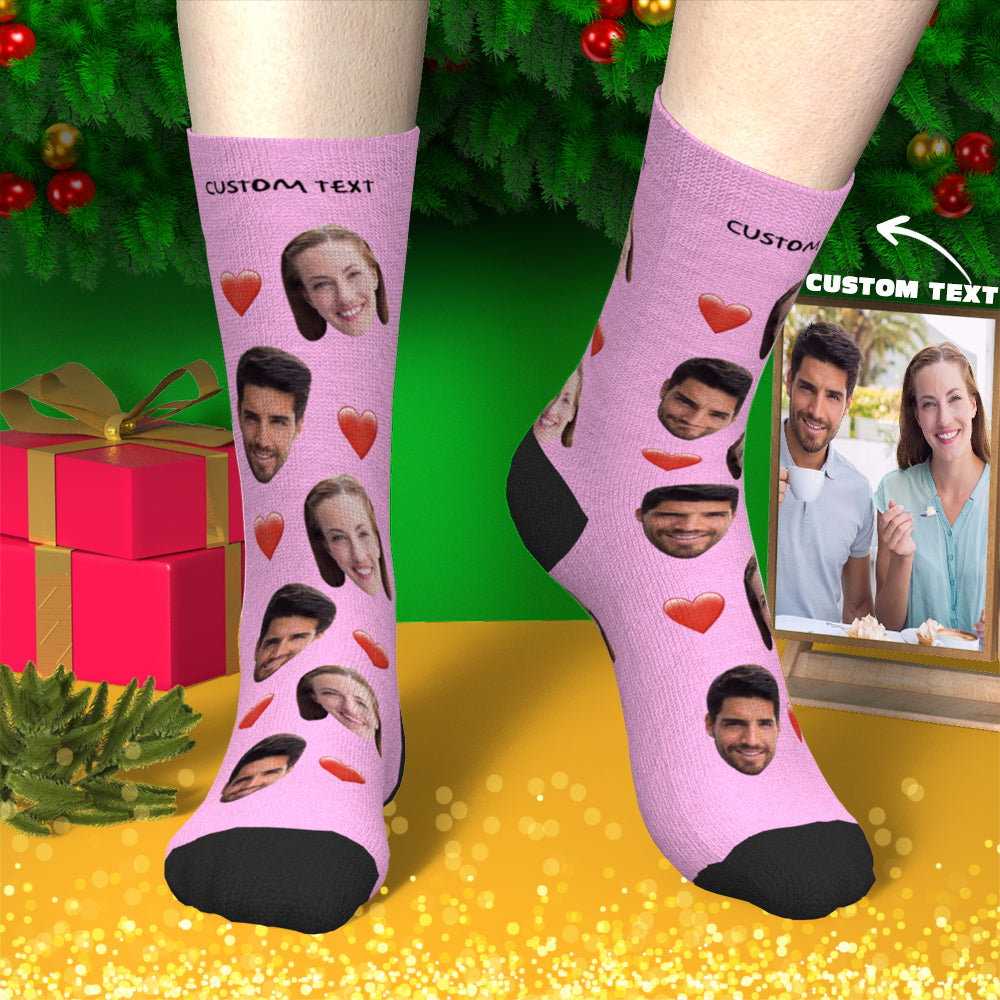
Fotosocken - Gesicht Socken mit Herz für Männer und Frauen
Schnellstart: Übersicht
01 PASSENDE KLEIDERGRÖSSE FINDEN
02 DRUCKVERFAHREN
🏁 01 Digital Direkt Druck DTG (Textilien)
🏁 02 Flexdruck - perfekt für Sporttextilien
🏁 03 Thermo-Sublimation (Tassen)
🏁 04 Digital Transfer / Laser Transfer (Tachen/Caps)
🏁 05 Flockdruck (samtig)
🏁 06 Spezial-Flexdruck (Glitzer-, Leuchtfarben)
a) Produktvideo
b) Produkt - Auswahl nach Farbe
c) Design - Suchen nach Bgriff
d) Hochladen - Dein eigenes Design
e) Text hinzufügen
f) Farbanpassung einer Vektorgrafik
g) Auswahl der Druckverfahren über Farbauswahl
h) Druckbereiche - verschieben von Bild- und Textelementen (Layer)
03 ANFORDERUNGEN AN DRUCKDATEN
🏁 01 Pixelgrafiken (PNG, JPG, GIF)
🏁 02 Verkorgrafiken (SVG, AI, CDR)
🏁 03 Unterschied Pixel- Verkorgrafik
04 FAQ RUND UM THEMA DRUCKDATEN
🏁 01 Wie bringe ich mein Design auf ein Produkt?
🏁 02 Wie viele free Designs stehen zur Verfügung?
🏁 03 Wer hat die Rechte an Designs, die ich hochlade?
🏁 > Hier geht es zu den allgemeinen FAQs: 01 NEWSLETTER | 02 MEIN LOGIN / KUNDENKONTO | 03 ÜBER EINSONLINE | 04 BESTELLEN | 05 ZAHLUNG | 06 PREISE | 07 LIEFERUNG & VERSANDKOSTEN | 08 FREUNDSCHAFTS-WERBUNG & GUTSCHEINE | 09 RÜCKSENDUNG & ERSTATTUNG | 10 KONTAKT | 11 QUALITÄT | 12 SICHERHEIT
nach oben
01 PASSENDE KLEIDER- / PRODUKT GRÖSSE FINDEN
Schnelle Hilfe findest du direkt auf der jeweiligen Produktseite. Hier gibt es jeweils eine Größentabelle mit Angaben zur Größe und Bemaßung des Produktes.
1) Wie fällt die Größe aus
Die Größenangaben der einzelnen Hersteller (Marken) können voneinander abweichen und fallen unterschiedlich aus. Deswegen wird oftmals bei den Produkten oberhalb der Tabelle angegeben, ob das Produkt eher kleiner, größer oder normal ausfällt. Die Informationen zur Passform werden auf Kundenfeedback erstellt und ggf. regelmäßig angepasst. Dieses Feedback wird den Kunden als Orientierung zur Verfügung gestellt.
2) Größentabelle
Mit der Größentabelle findest du selbst ganz leicht deine richtige Größe. Dazu legst du deine entsprechende Kleidung einfach flach auf den Boden. Mit einem Maßband bestimmst Du anschließend Höhe (A), Breite (B) und Länge (C). Diese Maße vergleichst du dann mit der Größentabelle und findest so deine passende Bestellgröße.
Bsp.:
Wichtig: Bei Textilien können sich produktionsbedingte Schwankungen von bis zu 1-2 Zentimetern ergeben.
nach oben3) Artikelbeschreibung
Ergänzende Hinweise zur Passform oder zum Schnitt – also ob das Kleidungsstück eher körpernah oder bequem geschnitten ist – findest du in der jeweiligen Produktbeschreibung.
Bsp:

GENERELLES ZUM DRUCKVERFAHREN
Generell ist als Standarddruckart "Digitaldruck" voreingestellt. Du kannst die Druckart im CUSTOMIZER jedoch zu einer "Premium-Druckart" (Plottdruckart) ändern, wenn das ausgewählte Design dafür geeignet ist. Über die Farbauswahl kann dann auf "Flex", "Flock", "Spezial-Flexdruck" gewechselt werden - wird automatisch angezeit wenn verfügbar. Die Anforderungen für Plott und Digitaldruck findest du hier.
1) Digital Direkt Druck DTG (Textilien)
Beim Digital Direkt Druck wird die Farbe direkt auf das Textil aufgetragen, mittels eines Spezialdruckers. Vergleichbar ist dieses Verfahren mit einem herkömmlichen Inkjet-System, nur das hier die Farbe nicht auf ein Blatt gedruckt wird, sondern mit Spezialfarbe direkt auf die Textilie. Bei dem Textil-Direktdruck kann individuell, gerade im Bereich des Mehrfarbdrucks gestaltet werden.
Die Waschbeständigkeit beträgt 60°C, empfohlen werden jedoch nur 40°C besonders bei Druck auf dunkle Textilien. Empfohlen wird generell Handwäsche.
- Vorteile:
- Verfügbar für alle Dateiformate (PNG, JPG, GIF, SVG, AI, CDR)
- Vollfarbmotive 1:1 darstellbar
- Transparenz auf dunklen Textilien darstellbar !
- extrem angenehme Haptik
- gute Waschbeständigkeit
- sehr gute Dehnbarkeit - Nachteile:
- Druckergebnis ist von der Qualität der Textilie abhängig. Generell: je feiner der Stoff, desto besser (sauberer) ist das Druckergebnis. "Unsaubere" Kanten auf sehr groben Gewebe möglich.
- Druck auf Mischgewebe oder Polyester nur bedingt möglich, daher wird dies in Flexdruck gemacht
Der Digital Direkt Druck ist überall auf Textilien bedruckbar, außer auf diesen Produkten bzw. Druckbereichen:
- Vordere Seite von Jacken
- Kinder Schürze
- Ärmel und Kapuze von Hoodies
- Ärmel von T-Shirts außer Men+Women premium T-Shirts/Men+Women t-Shirts
- Leggins
- atmungsaktive Produkte (T-Shirts, Tank Tops etc.)
- Football-jerseys/Shorts
- Jogger's
Wo der "Digital Direkt Druck" nicht einsetzbar ist, wird mit "Flexdruck" bedrucket. Der "Digital Direkt Druck" ist dann im CUSTOMIZER nicht verfügbar.
Wichtig:
Die eigestellte Druckart wird direkt im CUSTOMIZER gezeigt. Als Standard ist "Digitaldruck" voreingestellt. Druckart ist designabhängig und kann über die Farbauswahl geändert werden, falls die Grafik geeignet ist.
2) Flexdruck - perfekt für Sporttextilien
Anstatt Digital Direkt Druck ist es auch möglich Flexdruck einzustellen. Dafür wird lediglich eine Vektordatei (ai=Adobe Illustrator; svg=Scaleble Vector Graphics) benötigt.
Der Flexdruck ist ein extrem haltbares Druckverfahren um individuelle Motive, Schriften und Logos in kleinen Auflagen auf Textilien zu bringen. Das Material wird mit einem Schneideplotter ausgeschnitten und danach entgittert. Das freigestellte Motiv wird nun mit hohem Druck und Temperatur auf die Textilie gepresst. Der Aufdruck ist extrem waschbeständig und die Farben bleiben deckend, auch auf dunklen Textilien. Es gibt zwei Varianten: Die Waschbeständigkeit beträgt 60°C, Sonderflexdruck bis 90°C.
Vorteile:
- viele Sonderfarben lieferbar (z.B. Reflex, Spiegelsilber, Jeansoptik, etc.)
- hohe Waschbeständigkeit
- angenehme Haptik
- klare Formen und "saubere" Kanten auch auf groben Gewebe
- extrem dehnbar, besonders geeignet für Sporttextilien
Nachteile:
- Mehrfarbdruck nicht möglich
- Entgitteraufwand kann hohe Kosten verursachen
- Motive können nach häufigem waschen "brechen"
Wichtig:
Die eigestellte Druckart wird direkt im CUSTOMIZER gezeigt. Als Standard ist "Digitaldruck" voreingestellt. Druckart ist designabhängig und kann über die Farbauswahl geändert werden, falls die Grafik geeignet ist.
3) Thermo-Sublimation (Tassen)
Tassendruck wird im Thermo-Sublimation hergestellt. Das Design wird zunächst auf eine Transferfolie aufgebracht und anschließend unter Hitze auf das Produkt aufgedampft.
- Verfügbar für alle Dateiformate (PNG, JPG, GIF, SVG, AI, CDR)
- Benötigte Mindestauflösung bei Pixelgrafiken: 400dpi
- Die Oberfläche des Produkts wird eingefärbt
Wichtig:
Die eigestellte Druckart wird direkt im CUSTOMIZER gezeigt. Als Standard ist "Digitaldruck" voreingestellt. Druckart ist designabhängig und kann über die Farbauswahl geändert werden, falls die Grafik geeignet ist.
4) Digital Transfer / Laser Transfer (Tassen, Caps)
Tassendruck wird im Thermo-Sublimation hergestellt. Das Design wird zunächst auf eine Transferfolie aufgebracht und anschließend unter Hitze auf das Produkt aufgedampft.
- Verfügbar für alle Dateiformate (PNG, JPG, GIF, SVG, AI, CDR)
- Benötigte Mindestauflösung bei Pixelgrafiken: 400dpi
- Die Oberfläche des Produkts wird eingefärbt
Wichtig:
Die eigestellte Druckart wird direkt im CUSTOMIZER gezeigt. Als Standard ist "Digitaldruck" voreingestellt. Druckart ist designabhängig und kann über die Farbauswahl geändert werden, falls die Grafik geeignet ist.
nach oben
5) Flockdruck (samtig)
Flockdruck ist nur mit einer Vektorgrafik möglich. Das Design wird aus einer samtigen Folie ausgeschnitten und anschleißend unter Hitze auf das Produkt gepresst.
- Verfügbar für Verkorgrafiken (SVG, AI, CDR)
- Maximal 3 Farben pro Design
- Das Design ist etwas erhaben und fühlt sich flauschig an
Wichtig:
Die eigestellte Druckart wird direkt im CUSTOMIZER gezeigt. Als Standard ist "Digitaldruck" voreingestellt. Druckart ist designabhängig und kann über die Farbauswahl geändert werden, falls die Grafik dafür geeignet ist.
nach oben
6) Spezial-Flexdruck (Glitzer-, Leuchtfarben)
Beim Spezial-Flexdruck werden spezielle Folien verwendet um eine erharbene brilliante Optik zu erziehlen. Somit ist zum Beispiel der Glitzereffekt Gold, Siber, etc. oder Leuchtfarbe möglich.
- Verfügbar für Verkorgrafiken (SVG, AI, CDR)
- Maximal 1 Farbe pro Design
- Geeignet für Text und einfache einfarben-Designs
Wichtig:
Die eigestellte Druckart wird direkt im CUSTOMIZER gezeigt. Als Standard ist "Digitaldruck" voreingestellt. Druckart ist designabhängig und kann über die Farbauswahl geändert werden, falls die Grafik dafür geeignet ist.
7) CUSTOMIZER - die Basics
Der CUSTOMIZER ist intuitiv und kinderleicht zu bedienen.
Die folgende Übersicht soll dazu dienen, dir bei speziellen Themen zu helfen oder das Handling zu vereinfachen.
7a) CUSTOMIZER Produktvideo
Tipps zum gestalten - kinderleicht
7b) Produkt - Auswahl nach Farbe
Wenn du nach einer bestimmten Farbe und Produktvariante suchen willst, klicke die Haupt-Kategorie (Männer, Frauen etc.) an und Wähle dann die Unter-Kategorie (T-Shirts etc.) aus und unten im Reiter die Farbe. Tipp: das geht auch mit der Größe etc.

nach oben
7c) Design - Suchen nach Begriff
Wenn du ein bestimmts Design suchen willst gib den Suchgbegriff ein (z.B. Sommer, cool, Löwe etc.) dann erscheinen Designs zur Auswahl. Der Verlauf wird ebenso angezeigt. Tipp: bitte beachte, dass nur die Verkorgrafiken in der Farbe angepasst werden können.

7d) Hochladen - Dein eigenes Design
Du kannst eigenes Design hochladen. Formate: PNG, JPG, GIF, SVG, AI, CDR.
Wenn die Qualität nicht ausreichend ist, wird das nach dem Upload gezeigt (rot x). Die Bildgröße bestimmt die maximale Größe des Designs.
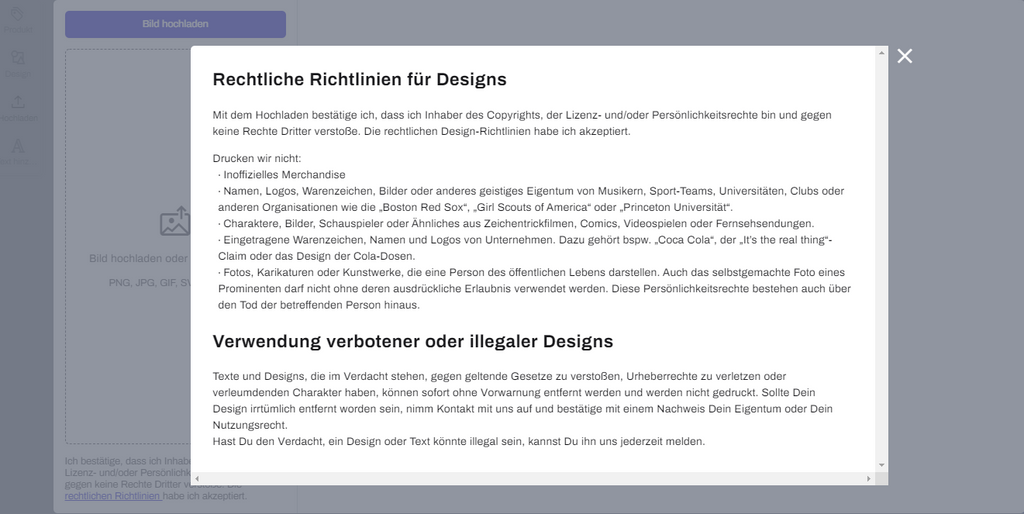
Bitte beachte die AGBs und Inhalte Richtlinie, Design Richtlinie. Du bestätigst der Inhaber des Copyrights, der Lizenz- und/oder Persönlichkeitsrechte zu sein und gegen keine Rechte Dritter zu verstoßen.
7e) Text hinzufügen
Du kannst beliebigen Text hinzufügen und:
- Schriftyp ändern
- Schriftgröße
- Schriftstil (abhängig von Stil)
- Schriftfarbe (standardmäßig FLEXDRUCK, kann jedoch auch auf FLOCKDRUCK etc. umgestellt werden, wenn Text nicht zu klein!)
- positionieren ("Hilfslinien" und "Länge x Breite" wird beim draufklicken auf den Text sichtbar)
- löschen (auf dem Motiv möglich, an der Ecke unten links - Mülleimer)
- drehen (auf dem Motiv möglich, an der Ecke mit dem Punkt, rechts unten, Gradzahl wird angezeigt)
- verschiedene Druckbereiche wählen (vorne, hinten, Rechts, Links - je nachdem Welches Produkt) unterhalb des Hauptbildes

TIPP:
- Lupe oder Vollbild verwenden
- Achte bewust auf Farbauswahl, Größe und Positionierung ! Nicht jede Farbe oder Schrifttyp eignen sich, bzw. sehen optisch gut abgestimmt aus. Je nach Produkt und Hintergrund kann die Wirkung unterschiedlich sein.
- copy past geht um Designs von Vorne nach Hinten zu übernehmen
- Vermeide es, zu viel Text oder Bilder überlappend aufeinander zu legen - verwende für gewisse Effekte bitte eine Vektorgrafik für ein optimales Ergebnis.
- wenn das Design außerhalb des Druckbereichs liegt wird das angezeigt und muss geändert werden.
nach oben
7f) Farbanpassung einer VEKTOR-GRAFIK
Die Farbe einer Vektorgrafik kann über das Farb-Menue angepasst werden.
Tipp: Bei einer Vektorgrafik steht neben FLEXDRUCK auch SPEZIAL-FLEXDRUCK (Glitzer-, Leuchtfarbe) und FLOCKDRUCK (samtig) zur Verfügung. Es wird nicht empfohlen auf DIGITALDRUCK zu wechseln.

7g) Auswahl der Druckverfahren über Farbauswahl
Die eigestellte Druckart wird direkt im CUSTOMIZER gezeigt, indem Du (1) auf dem Motiv klickst und dann (2) auf die Farbauswahl (+).
Bsp:

Ist eine Auswahl nicht möglich so ist die ausgewählte Grafik keine Vektorgrafik.
nach oben7h) Druckbereiche - verschieben von Bild- und Textelementen (Layer)
Druckbereiche können mit gedrückter Maustaste in die richtige Reihenfolge gebracht werden (in den Vordergrund oder Hintergrund etc.)

08. Waschanleitung für bedruckte Textilien
Damit du lange Freude an dem Produkt hast, wird empfohlen folgende Wasch- und Pflegehinweise zu beachten. Vor dem ersten tragen bitte waschen:
 links waschen bei maximal 30° C
 nicht chemisch reinigen
 nicht bleichen
 nicht heiß trocknen
 links bei mittlerer Hitze bügeln, ohne Dampf
❗ ACHTUNG ❗ Das Produkt (den Druck) nicht ziehen, zerren, kratzen oder reißen
nach oben03 ANFORDERUNGEN AN DIE DRUCKDATEN
1) Pixelgrafiken (PNG, JPG, GIF)
Pixel-Grafiken dienen als Druckvorlage für den Digitaldruckservice bei EINSONLINE und sind im CUSTOMIZER als Standard voreingestellt.
Pixel-Grafiken sind mehrfarbige Bilder oder Fotos, die aus einzelnen Pixeln (Bildelementen) zusammengesetzt sind. Die Pixel sind in einem Raster angeordnet, daher der Begriff "Rastergrafik" (manchmal auch "Rasterbild" genannt). Jedem Pixel ist eine Farbinformation zugeordnet, deren Summe das Bild ergibt. Bei uns dient die Pixelgrafik als Vorlage für deinen personalisierten Digitaldruck. Damit wir mit deinen Grafiken das bestmögliche Ergebnis im Druck erzielen können, beachte bitte die folgenden Hinweise:
Jedes Pixel repräsentiert eine Farbe. Wenn eine Pixelgrafik vergrößert wird, werden auch die einzelnen Pixel vergrößert. Je stärker das Bild also vergrößert wird, desto grobkörniger, eckiger oder "pixeliger" wirkt es.
Anforderungen:
- Dateiformat PNG, JPG oder GIF
- Maximale Dateigröße 10 MB
- Bildauflösung mind. 200 dpi für Bekleidung
- Bildauflösung mindestens 400 dpi für Nicht-Bekleidung
- Maximale Größe 4000 x 4000 Pixel
- Design ist isoliert
- Optimierung der Bildauflösung
Fotos oder Grafiken in den Formaten PNG, JPG oder GIF bestehen aus rasterförmig angeordneten Pixeln (Bildelementen), denen jeweils mehrere Farbinformationen zugeordnet sind. Die Anzahl der Pixel in Breite und Höhe bestimmt später auch die maximal mögliche Größe des Drucks.
Bedruckt werden Textilien mit 200 dpi. Die Abkürzung dpi steht für dots per inch und gibt Auskunft über die Dichte der Bildelemente. Eine Grafik, die beispielsweise 1000 Pixel breit ist, ergibt beim Druck mit 200 dpi ein 5'' breites Design. Eine 2000 Pixel breite Grafik ergibt ein 10'' breites Design, usw.
Ein Design mit einer geringen Pixelbreite oder -höhe (z. B. 800 x 600 Pixel) kann daher nicht ohne Qualitätsverlust vergrößert werden (z. B. auf 4,7" x 4" oder mehr). Aufgrund der "fehlenden" Pixel würde der Druck wahrscheinlich verschwommen und unscharf aussehen. Laden Sie daher nur Motive mit ausreichender Auflösung und Pixelanzahl hoch. Wir empfehlen 200 dpi und maximal 4000 x 4000 Pixel, um die maximale Dateigröße von 10 MB nicht zu überschreiten. Wenn ein Bild eine zu geringe Auflösung hat, kann es nicht in den CUSTOMIZER hochgeladen werden.
Beispiel: DPI= Punkte pro Inch ⇒ 1 DPI = 1 Dot per Inch = 25,4 mm = 2,54 cm
2) Vektorgrafiken (SVG, AI, CDR)
Anforderungen:
- Dateiformate SVG, AI und CDR
- Design darf nicht größer als 1440 x 1440 Pixel (15 x 15 Zoll) sein. Wir empfehlen 381 x 381 mm (11 x 11 Zoll) als ideale Größe.
- Linien und andere Teile des Designs müssen einen Durchmesser von mindestens 2 mm haben.
- Maximal 3 Farben: Wir können bis zu drei Farben mit Vektordateien als Plotdruck (Flex, Flock, Spezialflex) drucken. Vektordateien mit mehr Farben werden mit Digital Direkt gedruckt.
- Bitte legen Sie jede Farbe in Ihrem Entwurf als eigene Ebene an.
- Alle zu druckenden Objekte und Texte müssen in Pfade umgewandelt werden.
- Achten Sie darauf, dass alle Kurven vollständig geschlossen sind und sich nicht überschneiden.
Beachte:
Wenn Teile deines Motivs dünner als die erforderliche Strichstärke sind, können sie beim Entgittern reißen und das Druckmotiv unbrauchbar machen. Sind Lücken im Motiv oder ganze Teile des Motivs zu klein (z. B. Punkte), werden sie beim Entgittern möglicherweise übersehen oder lassen sich nur schwer ablösen. Außerdem haften feine Linien nicht so gut auf dem Shirt und können sich ablösen. Linien und andere Teile des Motivs müssen daher einen Durchmesser von mindestens 2 mm haben und die Abstände zwischen den Elementen sollten mindestens 1 mm betragen.
So kannst du die Linienbreite überprüfen: Um zu prüfen, ob die Linien in deinem Motiv dick genug sind, legest du einen Kreis mit einem Durchmesser von 2 mm auf die dünnste Linie Ihres Motivs. Wenn der Kreis in die Linie passt, ohne überzustehen, ist sie dick genug. Machen Sie dasselbe mit einem Kreis von 1 mm Durchmesser, um die Lücken in Ihrem Motiv zu messen. Wenn der Kreis in die schmalste Lücke passt, ist er groß genug.
Wichtig: Wenn du die Linienbreite vergrößerst, achte bitte darauf, dass dein Gesamtdesign nicht größer als 381 x 381 mm ( 15 x 15 Zoll) ist. Am besten ist es, eine Größe von 279,4 x 279,4 mm (11 x 11 Zoll) anzustreben, damit es auf die meisten unserer Produkte passt.
Prüfen und Schließen von Kurven:
Du musst sicherstellen, dass du wirklich alle Teile Ihres Designs in Kurven umgewandelt habest. Nicht umgewandelte Elemente werden nicht gedruckt, da sie von unserem Drucker nicht erkannt werden!
Vergewissere dich, dass du wirklich alle Kurven in deimen Entwurf geschlossen hast. Sie können dazu die Funktion "Kombinieren" oder "Zusammenführen" in Ihrem Grafikprogramm verwenden.
Sollten noch Elemente übrig sein, die sich überschneiden oder nicht benötigt werden, entfernen Sie diese!
Unterschied Pixel- Vektorgrafik
Das durch eine Vektorgrafik dargestellte Bild setzt sich aus geometrischen Formen wie Punkten, Linien, Kreisen oder Kurven zusammen. Das so dargestellte Bild wird mathematisch durch diese geometrischen Formen definiert. So kann eine Vektorgrafik ohne Qualitätsverlust vergrößert (skaliert) werden. Ein normales Bild hingegen wird bei jeder Änderung der Größe neu berechnet.
Vektorgrafikdateien können mit Grafikprogrammen wie Adobe Illustrator, Corel Draw, Inkscape, Gravit, SVG-Edit oder Vectr erstellt werden. Hier eine Tabelle auch mit "kostenlosen" Programmen - kein Anspruch auf vollständigkeit.
Um die höchste Kompatibilität zu gewährleisten, speichere deine Vektorgrafiken bitte im Format .eps.
Zudem hast du mit einer Vektorgrafik die Möglichkeit, das Druckverfahren zu ändern und z.B. Glitzer oder Leuchtfarben ("Premium Druckverfahren") drucken zu lassen.
Eine Pixelgrafik hingegen ist eine Computergrafik, bei der das Bild durch Rasterformen dargestellt wird. Diese Rasterformen bestehen aus Pixeln (Farbpunkten). Jedes Pixel repräsentiert eine Farbe. Wenn eine Pixelgrafik vergrößert wird, werden auch die einzelnen Pixel vergrößert. Je stärker das Bild also vergrößert wird, desto grobkörniger, eckiger oder "pixeliger" wirkt es.
Pixelgrafiken dienen als Druckvorlage für den Digitaldruck. Es ist als Standard Druckverfahren voreingestellt. Wir empfehlen, Pixelgrafiken im Format PNG zu speichern. Die Auflösung einer Grafik wird in dpi angegeben und stellt die Anzahl der Punkte pro Zoll dar.
Farbunterschied CMYK und RGB
Pixelgrafiken werden im CMYK-Farbmodus auf Textilien gedruckt. Dein Bildschirm zeigt das Motiv jedoch im RGB-Modus an. Dies kann dazu führen, dass die Farben anders aussehen. Die Farben sind auf dem Bildschirm oft heller als auf dem bedruckten Shirt. Damit die Farben auf Ihren bedruckten Shirts eine ähnliche Intensität haben wie die Farben auf dem Bildschirm, sollten Sie den Kontrast Ihrer Grafik höher und die Farben kräftiger einstellen.
FARBEN: MONITOR vs. PRODUKT (T-Shirt etc.)
Beachte: Farben können auf dem gedruckten Artikel anders aussehen, als sie auf deinem Monitor erscheinen. Dies kann verschiedene Gründe haben:
Damit dein Pixeldesign gedruckt werden kann, wird das Farbschema von RGB nach CMYK umgerechnet und ggf. Farbkorrekturen vorgenommen. Dies kann zu leichten Farbabweichungen führen.
Beim digitalen Direktdruck muss eine Basisschicht unter das Design aufgebracht werden, um den Farbkontrast zu erhöhen und die Farben besser zur Geltung zu bringen.
Jeder Bildschirm stellt Farben anders dar. Eine Kombination aus Helligkeit, Kontrast und Sättigung kann die Farbwirkung erheblich verändern!
Die Farbe der Stoffe hat einen Einfluss auf das Druckergebnis.Posterdruck (WALL ART)
Hier sind die Richtlinien und Schritte für das Hochladen deiner eigenen Bilder:
1. Verfügbare Posterformate
Alle Posterformate werden auf 240 g/m² halbglänzendem Fotopapier gefertigt
Hochformat: 20 x 30cm / 40 x 60cm / 60 x 90cm
Querformat: 30 x 20cm / 60 x 40cm / 90 x 60cm
Quadratisch: 20 x 20cm / 40 x 40cm / 60 x 60cm
2. Anforderungen an das Design
Plakate können nur gedruckt werden, wenn die folgenden Anforderungen erfüllt sind:
Hochformat (2:3 / 3:4), Querformat (3:2 / 4:3) oder quadratisches Format (1:1)
Größenbegrenzung: 100 Megapixel
Auflösung: mindestens 200 dpi
Hochformat: 4724 × 7087 px
Querformat: 7087 × 4724 px
Quadratisch: 4724 × 4724 px
Dateiformate: JPG, PNG
Größenbeschränkung: maximal 100 MB
Farbprofil: RGB oder CMYK
Bitte beachte:
Weiße Designelemente werden auf den weißen Posterhintergründen nicht angezeigt. Du kannst keine weißen Designs hinzufügen.
Zusätzlich 2 mm Rand an allen Seiten (um Beschneidung zu vermeiden)
Platziere Text oder andere wichtige Elemente nicht 4 mm vom äußeren Rand entfernt. Eine Beschnittzugabe ist notwendig, um Ihr Bild vor ungewolltem Beschnitt zu schützen.
Außerdem solltest du diese wichtigen Details nicht vergessen ...
- Design ist klar, detailliert und scharf
- Kontrast und Helligkeit sind optimal eingestellt
Posterdruck (Vorlagen & Checkliste)
Mit den Blanko-Vorlagen kannst du dein Design einfach für den Plakatdruck vorbereiten. Jede Vorlage enthält:
- Eine Ebene, die Ihnen die richtige Größe anzeigt
- Einen rot markierten Rand von 2 mm, um anzuzeigen, welcher Bereich abgeschnitten werden kann
Öffne die Vorlage mit Photoshop oder einem anderen Grafikprogramm, das für .psd-Dateien geeignet ist. Folge dann der Checkliste für den Posterdruck (siehe unten).
Formatforlagen:


Checkliste für den Posterdruck
Wähle eine geeignete Vorlage aus und lade sie herunter, öffne sie und ziehe deinen Entwurf auf die Arbeitsfläche der Datei. Gehe dann wie folgt vor:
- Ihr Entwurf befindet sich im Ordner "Ihr Entwurf".
- Ihr Entwurf füllt die Ebene exakt aus (die Ränder verschwinden unterhalb der roten Linie)
- Der rote Rand verdeckt keine wichtigen Elemente
- Die Ebene "Tutorial" ist deaktiviert
- Die Ebene "Beschnittzugabe" ist deaktiviert (kein roter Rand sichtbar)
- RGB ist als Farbprofil gewählt
Wenn du hier alles eingestellt hast, speichere deinen Entwurf unter "Datei > Speichern unter" im .png-Format.
Handhabung und Verpackung von Postern
Ein Express- oder Premiumversand ist für Poster nicht möglich. Drucke in den Größen 8" × 8" (20 cm x 20 cm) und 8" × 12" (20 cm x 30 cm) werden in einem stabilen Umschlag versendet, die Größen 16" × 24" (40 cm x 60 cm) und 24" × 36" (60 cm x 90 cm) werden in einer Pappröhre gerollt. (Änderungen vorbehalten)
nach oben04 FAQ RUND UM DAS THEMA DRUCKDATEN
01. WIE BRINGE ICH MEIN DESIGN AUF EIN PRODUKT?
1. Wähle ein Produkt deiner Wahl.(z.B. aus dem Header Menü oder direkt über das CUSTOMIZER-Tool)
2. Klicke auf den Button „Customize“.
3. Klicke auf die Schaltfläche "Hochladen", die sich in der vertikalen linken Spalte des Design-Tools befindet und wähle deine Design-Quelle aus.
Du kannst das Bild nun noch positionieren, drehen oder verkleinern und ggf. Text hinzufügen.
Bitte beachte: Wenn die Qualität deines hochgeladenen Bildes nicht den definierten Anforderungen entspricht, erhälst Du eine Warnung, und das Bild ist nicht für den Druck verfügbar. Auch muss das Bild in den Vordefinierten Frame passen, sonst kann das Produkt nicht erstellt werden.
Wenn Du dein kreiertes Produkt-Design in den Einkaufwagen gelegt hast, und es im Nachhinein nochmals ändern möchtest, kann es erneut bearbeitet und in den Warenkorb gelegt werden. Beachte bitte, dass das geänderte Produkt dann zusätzlich zum alten Produkt im Warenkorb angezeigt wird. Wenn Du das alte Produkt dann nicht mehr benötigst kann es aus dem Warenkorb gelöscht werden.
nach oben
02. WIE VIELE FREE DESIGNS STEHEN ZUR VERFÜGUNG?
Dir stehen aktuell über 50K FREE DESIGNS zur Verfügung.
Tipp: Du kannst hier auch mit der Suchfunktion arbeiten, z.B. ein Wort wie „Tier“ eingeben, dann werden die Tier-Designs angezeigt usw.
nach oben
03. WER HAT DIE RECHTE AN DESIGNS, DIE ICH HOCHLADE?
Du behälst die Rechte an deinen Designs, die Du bei Einsonline einreichst. Die Designs werden weder in unserer Galerie zur Verfügung gestellt, noch können andere Kunden deine Designs in irgendeiner Weise verwenden. Du alleine bist verantwortlich für den Upload der Dateien.
nach oben
04. WARUM WURDE MEIN DESIGN ABGELEHNT?
Wir können nur Designs akzeptieren, die bestimmte Qualitätskriterien erfüllen. Wir werden Designs (vor der Produktion) ablehnen, wenn einer der folgenden Gründe zutrifft. Wenn Du Fragen dazu hast, warum dein Design abgelehnt wurde, wenden dich bitte an unseren Rechtsdienst: support@einsonline.de
A) Schlechte Auflösung
Pixelgrafiken sollten von ausreichender Qualität sein, um gute Druckergebnisse zu erzielen. Bitte stelle sicher, dass deine Designs eine ausreichende Auflösung haben und nicht verpixelt sind. Weitere Informationen zu den Anforderungen an Pixelgrafiken findest du im FAQ "Was sind die Anforderungen an die Druckdatei?".
Wir können keine Designs mit einem Hintergrund akzeptieren (außer bei Nicht-Textilien wie Tassen, Flaschen etc.). Bitte stelle sicher, dass dein Design komplett vom Hintergrund befreit ist und keine Pixel-Artefakte oder schlampige Ränder aufweist.
B) Sehr persönliches Design
Bitte nehme keine Designs mit sehr persönlichen oder spezifischen Inhalten wie Namen, Geburtsdaten, E-Mail- oder Website-Adressen etc. auf. Wir können diese Art von Designs nicht akzeptieren.
C) Design-Marke
Wir behalten uns das Recht vor, nach eigenem Ermessen jedes Design aufgrund einer angeblichen oder vermuteten Urheberrechtsverletzung abzulehnen.
D) Semi-transparent
Halbtransparente Designs führen zu einer schlechten Qualität des digitalen Direktdrucks auf farbigen Produkten. Beim digitalen Direktdruck muss eine Basisschicht unter das Design aufgebracht werden, um den Farbkontrast zu erhöhen und die Farben besser zur Geltung zu bringen. Halbtransparente Designs würden diese Unterschicht sichtbar machen und einen unangenehmen Grauschleier erzeugen. Vermeide daher bitte halbtransparenz und Versuche bitte an den entsprechenden Stellen Farben hinzuzufügen.
E) Warenzeichen, Wort-Bild-Marken
Wir behalten uns das Recht vor, nach eigenem Ermessen Entwürfe aufgrund einer angeblichen oder vermuteten Markenrechtsverletzung abzulehnen
F) Das Design ist unscharf
Unscharfe Designs oder Designs, denen es an Schärfe mangelt, werden nicht freigegeben, da der Druck wahrscheinlich zu schlechten Ergebnissen führt.
G) Falsche Vektorisierung
Wenn Du dein Design automatisch vektorisiert hast, ist es möglich, dass einige Bereiche unordentlich herausgekommen sind. Manchmal werden Kanten abgerundet, Teile verformt oder Ankerpunkte neu gesetzt. Dies kann zu unschönen Formen oder Unregelmäßigkeiten in der Darstellung einer Schrift führen.
H) Probleme mit dem Kontrast
Kontrastarme Designs sind oft schwer zu erkennen und führen zu schlechten Druckergebnissen.
I) Verstoß gegen die Inhaltsrichtlinien
Wir lehnen Designs ab, die gegen unsere Inhaltsrichtlinien oder gesetzliche Vorschriften verstoßen, wenn sie illegale Inhalte, Hassreden, Pornografie oder Gewaltverherrlichung enthalten. Wir behalten uns auch das Recht vor, sensible Inhalte zu entfernen oder ihre Sichtbarkeit einzuschränken, wenn sie gegen den Kinder- und Jugendschutz verstoßen.
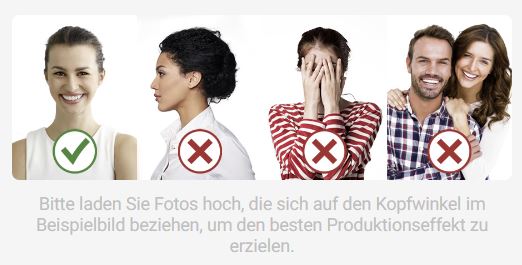
05. WAS MACHT EIN GUTES FOTO AUS?
1) Stelle sicher, dass dein Foto gut beleuchtet ist - genug, um die Details im Gesicht Ihres geliebten Menschen zu erkennen, aber nicht so viel, dass das Gesicht zu hell ist, um es zu sehen. Bei dunkleren Fotos ist es für unsere Designer schwierig, die Details zu erfassen!
2. Eine Frontalaufnahme ist vorzuziehen. Achte darauf, dass du das ganze Gesicht auf dem Foto hast, einschließlich der Ohren und der Stirn. Wenn wir nur die Hälfte des Gesichts sehen können oder das Foto von der Seite aufgenommen wurde, wird nur die Hälfte des Gesichts auf Ihrem Produkt zu sehen sein!
3. Vermeide unscharfe Fotos - je klarer das Foto, desto besser. Denke daran, dass das Foto wohlmöglich verkleinert wird, wenn es zugeschnitten wird, so dass einige feine Merkmale im Endprodukt möglicherweise nicht so deutlich zu sehen sind.
4. JPG/PNG-Fotos - Unser System erkennt keine PDF-Dateien. PDF-Dateien müssen entweder in eine JPG- oder PNG-Datei umgewandelt werden. Wenn keine dieser Optionen funktioniert, versuchen Sie es mit einem anderen Foto. Wenn Sie immer noch nicht hochladen können, wenden Sie sich bitte an den Kundendienst.
Du hast noch unbeantwortete Fragen? Gerne kannst du diese an den KUNDENSUPPORT senden.
FAQs: häufige Fragen & Antworten
01 NEWSLETTER | 02 MEIN LOGIN / KUNDENKONTO | 03 ÜBER EINSONLINE | 04 BESTELLEN | 05 ZAHLUNG | 06 PREISE | 07 LIEFERUNG & VERSANDKOSTEN | 08 FREUNDSCHAFTS-WERBUNG & GUTSCHEINE | 09 RÜCKSENDUNG & ERSTATTUNG | 10 KONTAKT | 11 QUALITÄT | 12 SICHERHEIT
Du hast noch unbeantwortete Fragen? Gerne kannst du diese an den KUNDENSUPPORT senden. Wir sind bestrebt den Service zu verbessern.
Danke für deine Unterstützung.
TOP ANGEBOTE 🏷️ personalisierbar
▷ alle zeigen